


Puede agregar marcado schema en WordPress de dos maneras. Configure un plugin de SEO que ya genere schema para sus entradas y páginas, o imprima un pequeño bloque JSON-LD desde un tema hijo o un plugin específico del sitio para un tipo que el plugin no cubra. En ambos casos, cada entidad principal de una página, como Article o BreadcrumbList, debe tener exactamente un generador.
Empiece por revisar lo que ya muestra la página. Un tema, un plugin de SEO, un constructor de páginas o una extensión de la tienda pueden imprimir cada uno JSON-LD, y una segunda copia de la misma entidad es una forma fácil de que un fragmento nuevo cause problemas.
El orden es breve: revise el código fuente renderizado, elija un generador, configure el plugin o agregue el código, limpie las cachés y luego pruebe la página donde aparece.
Elija un solo generador para cada entidad
Schema.org aporta el vocabulario, es decir, los tipos y propiedades que usted escribe, y JSON-LD (JSON-LD 1.1 del W3C) es el formato que los lleva. Google dice que recomienda JSON-LD cuando su configuración lo permite, y Bing admite JSON-LD junto con otros formatos.
Un plugin es la opción práctica para las entidades más comunes. Por lo general puede encargarse de la salida de todo el sitio y de la de cada entrada, como la organización, el sitio web, la página y el artículo, y se actualiza cuando usted edita una entrada. El JSON-LD manual conviene en dos situaciones: el plugin no tiene una opción para un tipo que usted necesita, o un desarrollador quiere control exacto sobre una plantilla.
Ambas vías pueden convivir en un mismo sitio, siempre que nunca describan la misma entidad. Un plugin podría encargarse de Organization, WebSite y Article, mientras que una función pequeña se encarga de un único tipo que el plugin no tiene. Lo que conviene evitar son dos sistemas que describan cada uno el artículo en la misma URL.
El marcado debe describir contenido que los visitantes puedan ver en la página. Puede ayudar a los sistemas a entender una página y respaldar visualizaciones mejoradas, pero no garantiza posiciones, resultados enriquecidos, tráfico ni citas en sistemas de IA.
Revise lo que ya muestra su sitio de WordPress
El núcleo de WordPress ofrece a los temas y plugins el hook wp_head(), que imprime scripts y datos en el encabezado del documento. El núcleo no usa ese hook para escribir un grafo general de Schema.org para todo el sitio en entradas y páginas comunes. Los datos estructurados que lleva una página típica provienen del tema activo, de un plugin o de código personalizado, y la salida exacta varía según la versión de WordPress, el tema y la configuración.
Esa variación es la razón para revisar sus propias páginas antes de cambiar nada.

Lea el código fuente renderizado
Abra la página publicada en un navegador, vea el código fuente de la página y busque application/ld+json. Cada coincidencia es un bloque de script. Lea el @type de cada bloque y busque en todo el código fuente la entidad que planea agregar, como Article, Organization o BreadcrumbList. Use la página renderizada, no el archivo de plantilla, porque los plugins, los constructores y las cachés cambian lo que realmente llega al navegador.
Haga esto con una página de cada tipo que le importe: la página de inicio, una entrada, una página y un producto si vende algo. Los bloques suelen diferir entre ellos.
Decida quién genera cada bloque
Cuando tenga una lista de bloques, busque el generador detrás de cada uno. Desactivar un plugin en una copia de prueba (staging), o leer la configuración de schema del plugin, suele responder la pregunta. El objetivo es un solo responsable por entidad:
OrganizationyWebSite: el plugin de SEO, o una única implementación personalizada para todo el sitio.WebPage: el plugin de SEO.ArticleoBlogPosting: el plugin de SEO, o una función personalizada para ese tipo de contenido.BreadcrumbList: el tema o el plugin de SEO, pero no ambos.Product: el sistema de comercio electrónico, o un plugin de SEO compatible con comercio electrónico.
Si dos generadores imprimen un bloque del mismo tipo, elija el responsable y desactive el otro siguiendo la documentación de ese generador. No pegue un tercer bloque encima.
Configure el schema con un plugin de SEO
La vía del plugin no requiere código. Instale un plugin de SEO, configure las opciones de schema para cada tipo de contenido y deje que imprima el marcado. Tres plugins comunes funcionan así, según su propia documentación.
Yoast SEO crea un grafo de Schema conectado. Su salida base documentada suele incluir Organization, WebSite y WebPage, y sus ajustes por tipo de contenido asignan por defecto un Article a las entradas y un WebPage a las páginas. Yoast también advierte que cambiar esos valores predeterminados puede causar errores o comportamientos inesperados, así que cambie una opción a la vez y vuelva a probar. Para agregar elementos a su grafo desde un tema o un plugin, Yoast publica una guía de implementación.
Rank Math le permite elegir un tipo de schema predeterminado para las entradas y otros tipos de contenido en su sección «Titles and Meta» (títulos y metadatos), y luego editar el schema de una sola entrada en el editor de entradas.
All in One SEO tiene una pestaña «Schema». Su documentación sobre Schema personalizado, actualizada el 14 de agosto de 2026, describe un editor de JSON-LD entre sus funciones Pro, así que revise qué funciones incluye su plan antes de planificar en torno a ellas.
Los nombres de los menús y sus rutas cambian entre versiones. Después de guardar cualquiera de estas opciones, limpie las cachés y vuelva a leer el código fuente renderizado, porque el código fuente es el único lugar que muestra lo que realmente reciben los visitantes y los rastreadores. Si compara plugins para decidir cuál instalar, limite la decisión a un solo plugin y deje que sea responsable de las entidades listadas arriba.
Agregue JSON-LD con un tema hijo o un plugin específico del sitio
Use código cuando el plugin no pueda generar el tipo que necesita, o cuando quiera que una sola plantilla lleve exactamente los valores que elija. El lugar más seguro para ese código es un plugin pequeño específico del sitio, que sobrevive a los cambios de tema, o el functions.php de un tema hijo. No edite un tema padre, porque una actualización puede sobrescribir el cambio.
La función siguiente se engancha a wp_head e imprime el marcado BlogPosting solo cuando el visitante está en una entrada. Usa el slug ficticio example-guide, así que reemplace ese slug, y cada valor del array, por los valores que aparecen en su propia página. En un sitio real, funciones de WordPress como get_the_title(), get_permalink() y get_the_date() pueden aportar el titular (headline), la URL y las fechas en lugar del texto fijo.
<?php
function schemanova_example_article_schema() {
    if ( ! is_single( 'example-guide' ) ) {
        return;
    }

    $schema = array(
        '@context'         => 'https://schema.org',
        '@type'            => 'BlogPosting',
        '@id'              => 'https://example.com/example-guide/#article',
        'mainEntityOfPage' => array(
            '@type' => 'WebPage',
            '@id'   => 'https://example.com/example-guide/'
        ),
        'headline'         => 'Guía de ejemplo para propietarios de sitios web',
        'description'      => 'Una descripción ficticia de artículo de ejemplo.',
        'image'            => array(
            'https://example.com/images/example-guide-16x9.jpg',
            'https://example.com/images/example-guide-4x3.jpg',
            'https://example.com/images/example-guide-1x1.jpg'
        ),
        'author'           => array(
            '@type' => 'Organization',
            'name'  => 'Example Publishing Group',
            'url'   => 'https://example.com/about/'
        ),
        'publisher'        => array(
            '@type' => 'Organization',
            'name'  => 'Example Publishing Group',
            'url'   => 'https://example.com/',
            'logo'  => array(
                '@type' => 'ImageObject',
                'url'   => 'https://example.com/images/example-logo.png'
            )
        ),
        'datePublished'    => '2026-01-15T09:00:00-06:00',
        'dateModified'     => '2026-02-01T10:30:00-06:00',
        'inLanguage'       => 'es',
        'url'              => 'https://example.com/example-guide/'
    );

    echo '<script type="application/ld+json">';
    echo wp_json_encode(
        $schema,
        JSON_UNESCAPED_SLASHES | JSON_UNESCAPED_UNICODE | JSON_HEX_TAG
    );
    echo '</script>';
}
add_action( 'wp_head', 'schemanova_example_article_schema' );
Tres detalles mantienen esto seguro. La prueba is_single() limita la salida a la entrada prevista, así que la función permanece en silencio en cualquier otro lugar. wp_json_encode() construye JSON válido a partir del array, lo que evita comillas y comas escritas a mano, y la marca JSON_HEX_TAG impide que una etiqueta de cierre de script accidental dentro de un valor termine el bloque antes de tiempo. Por último, el ejemplo es solo para fines didácticos. Si su plugin de SEO ya imprime un Article para esa entrada, no ejecute esta función allí; úsela para un tipo que el plugin no tenga.
Un tema basado en bloques mantiene functions.php como un archivo opcional junto a sus plantillas HTML, como describe la documentación de estructura de temas de WordPress. El PHP personalizado en un sitio basado en plantillas también debe ir en un tema hijo o en un plugin específico del sitio. Guarde una copia del código anterior antes de cada cambio, para que un error le cueste un minuto y no una tarde.
Escriba los valores para Article, BreadcrumbList y Organization
La documentación de funciones de Google define qué propiedades importan para cada tipo, y esos requisitos son independientes de la validez de Schema.org. Google no enumera propiedades obligatorias para su función Article y recomienda headline, image, author, datePublished y dateModified cuando correspondan. Documenta Article, NewsArticle y BlogPosting para esa función.
BreadcrumbList es más estricto. La documentación de rutas de navegación de Google exige itemListElement, con cada miga escrita como un ListItem que lleva position y name, y la lista necesita al menos dos elementos. El último elemento, que es la página actual, puede omitir item. Reemplace los nombres y las URL de abajo por el recorrido real que aparece en su página.
{
  "@context": "https://schema.org",
  "@type": "BreadcrumbList",
  "@id": "https://example.com/example-guide/#breadcrumb",
  "itemListElement": [
    {
      "@type": "ListItem",
      "position": 1,
      "name": "Guías",
      "item": "https://example.com/guides/"
    },
    {
      "@type": "ListItem",
      "position": 2,
      "name": "Guía de ejemplo para propietarios de sitios web"
    }
  ]
}
Para la organización, Google documenta el marcado Organization para una página de inicio o para una página que describe la organización. No enumera propiedades obligatorias y recomienda las que correspondan: name, url, logo, sameAs, datos de contacto y dirección. Incluya solo datos que la propia página declare.
{
  "@context": "https://schema.org",
  "@type": "Organization",
  "@id": "https://example.com/#organization",
  "name": "Example Publishing Group",
  "url": "https://example.com/",
  "logo": "https://example.com/images/example-logo.png",
  "description": "Una organización editorial ficticia.",
  "sameAs": [
    "https://example.net/example-publishing-group",
    "https://example.org/example-publishing-group"
  ],
  "contactPoint": {
    "@type": "ContactPoint",
    "contactType": "customer service",
    "email": "contact@example.com",
    "telephone": "+1-555-010-0100"
  }
}
Si prefiere generar estos bloques en lugar de escribirlos, el generador de schema de artículo produce JSON-LD válido para un artículo a partir de los datos que ingrese. El generador de schema de organización y el generador de schema de ruta de navegación construyen los otros dos ejemplos de la misma manera. Pegue el resultado en una función de un plugin específico del sitio solo después de confirmar que ningún otro generador del sitio ya cubre esa entidad.
Evite y corrija el marcado duplicado
Dos sistemas pueden imprimir cada uno un marcado válido y, aun así, dejar en una página descripciones en competencia de la misma entidad. La prevención es un hábito: antes de agregar JSON-LD manual, vea el código fuente renderizado, busque application/ld+json, busque el tipo que planea agregar e identifique el generador detrás de cada bloque. No agregue un segundo Article solo porque el primero parezca incompleto. Amplíe el grafo existente cuando el plugin ofrezca una vía de integración, como hace Yoast, o desactive la salida superpuesta solo cuando la documentación de ese generador explique cómo hacerlo.
Un grafo conectado puede contener varias entidades relacionadas, y eso está bien. Las entidades necesitan identificadores estables y relaciones claras, así que reutilice el mismo @id cuando dos bloques se refieran a una misma cosa, por ejemplo https://example.com/#organization para el editor (publisher).
Si está reparando una página que ya tiene duplicados, la misma revisión le indica qué generador desactivar. Para ver cómo se leen esos bloques uno al lado del otro, pase la URL publicada por el comprobador de schema de Schema Nova y compare los tipos que informa. Cuando una prueba o un informe de Search Console enumere campos faltantes o marcados en lugar de duplicados, la guía sobre cómo corregir advertencias de campos faltantes en Search Console explica cada advertencia y su corrección.
Los datos estructurados también pueden fallar por motivos comunes: una caché que sirve una página antigua, una plantilla que imprime el bloque solo para usuarios con sesión iniciada, una actualización del tema que restauró un bloque eliminado, o una actualización del plugin que cambió sus valores predeterminados. Todos se ven de la misma manera: en el código fuente renderizado de la URL publicada.
Pruebe la página renderizada
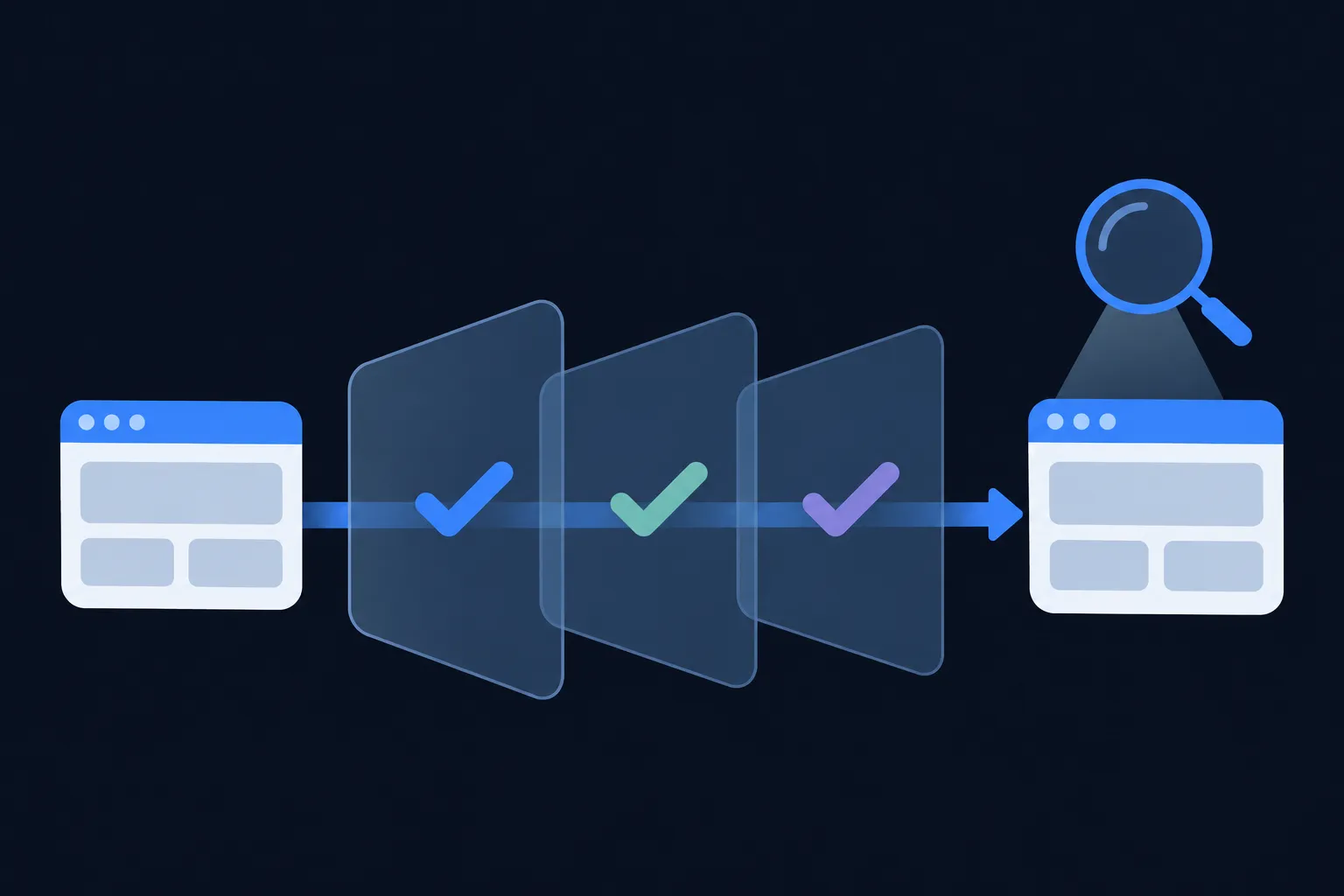
Cada prueba examina una capa distinta, así que ejecútelas en orden y tenga a la vista la URL publicada. Después de cada cambio, vacíe primero las cachés de página, o probará una copia desactualizada.
Empiece por el código fuente renderizado y confirme que el bloque esperado aparece una sola vez. Luego pase la URL por la Prueba de resultados enriquecidos (Rich Results Test), que enumera los tipos de resultado enriquecido de Google que detecta junto con errores y advertencias. Después, use el Schema Markup Validator, que revisa el vocabulario general de Schema.org y no aplica reglas de funciones específicas de Google, como explica la documentación de pruebas de datos estructurados de Google. Para una lectura rápida de sintaxis y vocabulario, el validador de schema de Schema Nova acepta código pegado.
Tras publicar, use URL Inspection (inspección de URL) en Search Console para ver cómo Google obtiene la página. La documentación de Article de Google indica que debe confirmar que la página puede rastrearse, que no tiene noindex, que no está bloqueada por robots.txt ni por un inicio de sesión, y que ha tenido tiempo suficiente para que Google la vuelva a rastrear.
Bing y Yandex tienen sus propias revisiones. Bing Webmaster Tools ofrece «URL Inspection» (inspección de URL) con una tarjeta «Markup» (marcado), que reconoce JSON-LD, Microdata, Microformats y Open Graph. Yandex Webmaster ofrece un validador de datos estructurados; Yandex dice que comprueba si el marcado se reconoce, que también evalúa los requisitos de sus propios servicios y que no admite todos los tipos de Schema.org.
Un resultado aprobado tiene límites. Las directrices generales de datos estructurados de Google indican que los resultados enriquecidos no están garantizados aunque el marcado supere las pruebas. Yandex también dice que una validación exitosa no genera por sí sola un fragmento; la página también debe estar indexada y moderada. Repita toda la secuencia después de cambios de tema, actualizaciones de plugins, migraciones y cambios de URL.
Haga legible el marcado para Bing y la búsqueda con IA
Bing admite Schema.org en JSON-LD y Microdata, así que el mismo bloque JSON-LD sirve a Google y a Bing. En su documentación de datos estructurados, Bing indica que las anotaciones no garantizan un resultado visualmente enriquecido. En sus directrices para webmasters, Bing dice que los datos estructurados precisos pueden respaldar una base más clara en Bing y Copilot. Microsoft documenta que la búsqueda web de Copilot envía consultas a Bing.
Para que ChatGPT y Perplexity lleguen a sus páginas, permita OAI-SearchBot y PerplexityBot en robots.txt (documentación de rastreadores de OpenAI, documentación de rastreadores de Perplexity). Google indica que AI Overviews y AI Mode no necesitan schema especial más allá de la elegibilidad normal en Search (documentación de funciones de IA). Mantenga las páginas rastreables, ponga la información importante en HTML visible y publique marcado preciso. Vea si la IA usa el marcado schema para la comparación completa.
Preguntas frecuentes
¿WordPress agrega marcado schema automáticamente?
El núcleo de WordPress expone el hook wp_head(), pero no ofrece un grafo general de Schema.org para todo el sitio en entradas y páginas comunes. Cualquier schema de una página típica proviene del tema, de un plugin o de código personalizado, así que el código fuente renderizado de su propia página es la respuesta para su sitio.
¿Puedo agregar JSON-LD sin un plugin?
Sí. Imprima un script de tipo application/ld+json desde una función enganchada a wp_head, colocada en un tema hijo o en un plugin específico del sitio, y limítela a la página que describe. Use valores que aparezcan en la página y pruebe después de limpiar las cachés.
¿Dos plugins pueden crear marcado schema duplicado?
Sí, pueden hacerlo. Un tema, un constructor de páginas, un plugin de eventos o de recetas y un plugin de SEO pueden describir cada uno la misma entidad. Busque el generador detrás de cada bloque en el código fuente renderizado y luego mantenga un solo responsable por entidad.
La Prueba de resultados enriquecidos aprueba, pero no aparece ningún resultado enriquecido. ¿Qué hago ahora?
Una prueba aprobada muestra que el marcado se puede leer para esas funciones; no promete una visualización. Confirme en URL Inspection de Search Console que la URL se puede indexar, deje tiempo para que se vuelva a rastrear y recuerde que Google decide por separado si muestra una función.
¿El schema de preguntas frecuentes sigue siendo útil?
Google dice que los resultados enriquecidos de preguntas frecuentes dejaron de aparecer en Search el 7 de mayo de 2026. El tipo FAQPage sigue siendo vocabulario válido de Schema.org, y otros consumidores pueden leerlo. Conserve el marcado solo cuando coincida con preguntas y respuestas que los visitantes pueden ver en la página.