

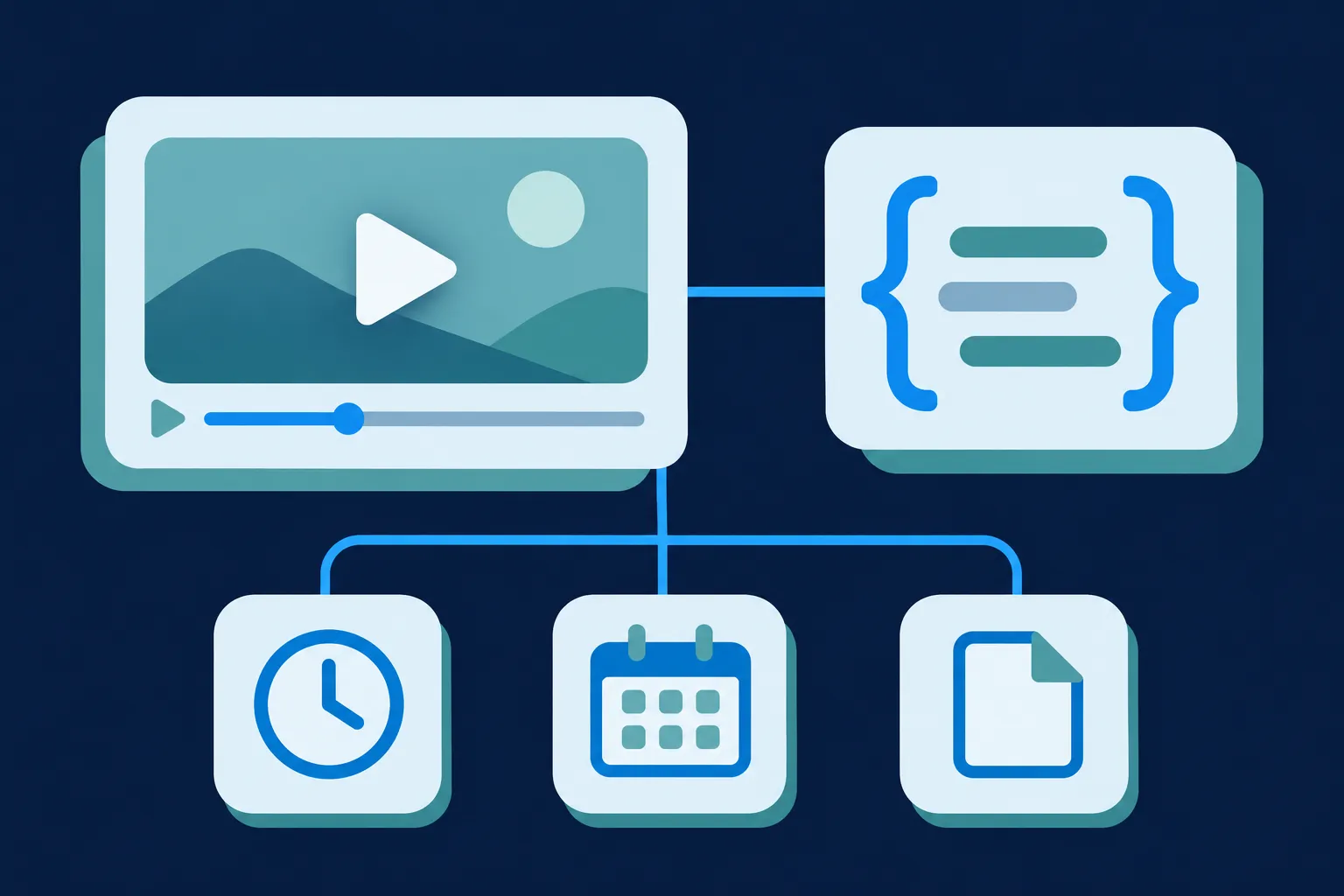
Agregue un bloque JSON-LD VideoObject a la página de reproducción (watch page), es decir, la página donde el visitante puede reproducir el video, y describa solo el video que aparece allí. Complete su nombre, su miniatura, su fecha de subida, su duración y una dirección del reproductor o del archivo, tomadas de lo que muestra la página.
Antes de agregar nada, revise qué genera ya su tema, su plugin de SEO o su plugin de video. Si ya existe un bloque para este video, actualícelo en lugar de agregar una segunda descripción del mismo video. Luego complete los campos que aparecen más abajo, valide el código y observe cómo informa Google sobre el video.
Qué describe un bloque VideoObject
VideoObject es el tipo de schema.org para un video. El marcado es JSON-LD, una notación basada en JSON que normalmente va dentro de un elemento script, y le indica a los sistemas de búsqueda el título, la miniatura, la fecha de subida, la duración y la ubicación de un video. Describe el video que ya está en la página; no reemplaza el reproductor ni el texto que lo rodea.
Colóquelo en la página de reproducción. La guía de video de Google indica que el video debe estar incrustado en una página de reproducción y no debe quedar oculto detrás de otros elementos de la página (buenas prácticas de SEO para video de Google). Si una página muestra dos videos, cada uno tiene su propio bloque con sus propios valores.
Para saber qué hay ya, abra la página, vea su código fuente y busque VideoObject. Pegue la dirección de la página o el código en el validador de schema para ver lo que genera la página. Si un plugin escribe el bloque, corrija los campos que estén mal en la configuración de ese plugin, en lugar de superponer un segundo bloque encima.
Google indica que los videos con datos estructurados pueden aparecer en Search, en Video mode (la pestaña de videos), en Google Images y en Discover (documentación actualizada el 23 de agosto de 2026, datos estructurados de video de Google). Tome esto como una descripción de los lugares donde la función puede mostrarse, no como una promesa para ningún video en particular.
Si la página de reproducción también es una entrada de blog, su marcado Article o BlogPosting describe la entrada y el VideoObject describe el video. Son dos entidades en una misma página; la guía de schema de artículo cubre el lado de la entrada.
Campos que requiere la función de video de Google
Cuatro propiedades son obligatorias para la función de video de Google, y cada una debe completarse con lo que un visitante puede ver en la página. Una quinta, la dirección del reproductor, es obligatoria salvo que indique en su lugar la dirección del archivo.
namees el título del video tal como lo muestra la página.thumbnailUrles la dirección de una imagen de miniatura válida, en una URL estable de la que los rastreadores puedan obtenerla.uploadDatees la fecha y hora en que se publicó el video, en formato ISO 8601 con zona horaria, por ejemplo2026-05-14T09:00:00-05:00.durationes la duración en formato ISO 8601; así,PT6M12Ssignifica seis minutos y doce segundos.
Google pide una URL del reproductor mediante embedUrl cuando no se indica contentUrl. Indica contentUrl y description como recomendados cuando estén disponibles. Trata transcript, creator, interactionStatistic, regionsAllowed y expires como opcionales, salvo que se apliquen a su contenido (datos estructurados de video de Google).
Lea «obligatorio» junto con el sistema al que se refiere. Son requisitos de la función de Google tal como está documentada. Schema.org define el vocabulario general y no decide si Google admite un video, y los mismos campos no son automáticamente requisitos para Bing, Apple, Yandex ni los sistemas de IA. El JSON válido, el vocabulario válido, un requisito de Google cumplido y un video indexado son cuatro cosas separadas, y ninguna implica la siguiente.
Una transmisión en vivo agrega una función más. La insignia LIVE (LIVE badge) de Google necesita una propiedad publication con un BroadcastEvent que contenga isLiveBroadcast y startDate, además de endDate cuando termina la transmisión. La Indexing API de Google admite solo videos de transmisiones en vivo, y Google recomienda llamarla cuando la transmisión empieza, termina o cambia su marcado.
contentUrl y embedUrl son direcciones distintas
contentUrl es la dirección del archivo de video o de la transmisión en sí, es decir, los datos multimedia reales. embedUrl es la dirección de un reproductor que muestra el video. No son intercambiables: si pone una página de reproductor en contentUrl o un archivo en embedUrl, los rastreadores reciben el tipo de dirección equivocado.
Schema.org describe esta diferencia en sus propiedades de VideoObject, y la guía de video de Next.js traza la misma línea entre los archivos de video directos que se reproducen en un elemento video y los reproductores externos que se cargan mediante un iframe.
Una regla sencilla sirve para la mayoría de los sitios. Si usted aloja el archivo, indique su dirección estable como contentUrl. Si una plataforma aloja el video y usted incrusta su reproductor, indique esa dirección del reproductor como embedUrl y deje contentUrl fuera. Cuando aloja el archivo y además tiene una URL de reproductor aparte, indique ambas.
Marcado para un video de YouTube incrustado
Un video de YouTube incrustado sigue siendo un video en su página de reproducción. Agregue el bloque VideoObject a la página que contiene el reproductor incrustado, usando el título propio de la página, una miniatura, la duración, la fecha de subida y la dirección del reproductor como embedUrl. No indique que el archivo de YouTube es suyo y no invente un contentUrl.

Use una URL estable de miniatura de YouTube u otra imagen que represente con exactitud el video. Confirme que el video es público o no listado y que se permite incrustarlo. La página también debe incluir texto útil sobre el video, para que tanto el visitante como el rastreador reciban algo más que un reproductor sin contexto.
El bloque siguiente describe un video incrustado ficticio. Cambie @id, name, description, thumbnailUrl, uploadDate y duration para que coincidan con su página, y reemplace el embedUrl de marcador de posición, una dirección de ejemplo reservada, por la URL del reproductor de su propio código de incrustación de YouTube.
{
  "@context": "https://schema.org",
  "@type": "VideoObject",
  "@id": "https://example.com/guides/solar-panel-cleaning/#video",
  "name": "Cómo limpiar paneles solares en azoteas",
  "description": "Una demostración ficticia de seis minutos sobre una rutina segura para limpiar paneles solares en azoteas.",
  "thumbnailUrl": [
    "https://example.com/media/solar-cleaning-16x9.jpg"
  ],
  "uploadDate": "2026-05-14T09:00:00-05:00",
  "duration": "PT6M12S",
  "embedUrl": "https://example.org/embed/EXAMPLE_VIDEO_ID"
}
Cuando el video tiene marcas de tiempo en su descripción de YouTube, los editores de YouTube pueden apoyarse en ellas para los momentos clave. Si su propia página controla los enlaces a capítulos, el marcado Clip de la sección de momentos clave es la alternativa.
Marcado para un archivo de video alojado en su sitio
Un video alojado en su propio sitio usa la dirección estable del archivo como contentUrl. Mantenga ese archivo y la miniatura accesibles para los rastreadores, y use un elemento HTML video u otro reproductor rastreable para que la propia página reproduzca el video. La guía de Google incluye MP4, WebM, MOV y M3U8 entre los formatos admitidos y dice que las URL de datos no son compatibles.
Los subtítulos o una transcripción ayudan a los visitantes que no pueden escuchar el audio, y dan a la página un texto más claro sobre lo que trata el video. Si el reproductor tiene dirección propia, agréguela también como embedUrl.
El ejemplo siguiente agrega un transcript y un publisher, que son propiedades válidas de schema.org y opcionales para la función estándar de video de Google. Reemplace el nombre y la URL de la organización por los suyos, y conserve transcript solo si el texto coincide con el video.
{
  "@context": "https://schema.org",
  "@type": "VideoObject",
  "@id": "https://example.com/guides/solar-panel-cleaning/#video",
  "name": "Cómo limpiar paneles solares en azoteas",
  "description": "Una demostración ficticia de seis minutos sobre una rutina segura para limpiar paneles solares en azoteas.",
  "thumbnailUrl": [
    "https://example.com/media/solar-cleaning-16x9.jpg"
  ],
  "uploadDate": "2026-05-14T09:00:00-05:00",
  "duration": "PT6M12S",
  "contentUrl": "https://example.com/media/solar-cleaning.mp4",
  "embedUrl": "https://example.com/guides/solar-panel-cleaning/#video-player",
  "transcript": "Esta transcripción ficticia resume los pasos que se muestran en el video.",
  "publisher": {
    "@type": "Organization",
    "name": "Organización de ejemplo",
    "url": "https://example.com"
  }
}
Para vincular el video con la página y con la organización que lo publica, asigne al bloque un @id y haga referencia a él desde las demás entidades de la página. La guía de graph en JSON-LD muestra cómo un solo @graph une una página, una organización y un video en un mapa de entidades.
Momentos clave con Clip y SeekToAction
Los momentos clave permiten que un video muestre segmentos con nombre, con enlaces que se abren en un momento específico. Existen dos mecanismos, y funcionan de forma distinta. Clip le permite nombrar cada segmento usted mismo, con un tiempo de inicio, un tiempo de fin y un enlace profundo. SeekToAction le da a Google un patrón de URL para que pueda crear enlaces con marca de tiempo a los momentos que detecta por su cuenta.
Ambos requieren un video de al menos 30 segundos, y el enlace profundo debe abrir el video en el momento indicado. Google afirma que Clip es compatible en todos los idiomas en los que Google Search está disponible. Para SeekToAction, Google indica actualmente inglés, español, portugués, italiano, chino, francés, japonés, alemán, turco, coreano, neerlandés y ruso. Una regla nosnippet puede excluir el video de los momentos clave.
Use Clip cuando su página controle enlaces de capítulos que funcionen. Cada fragmento necesita name, startOffset, endOffset y url, con los desplazamientos en segundos. El VideoObject principal debe conservar sus propias propiedades obligatorias, así que el ejemplo las repite.
{
  "@context": "https://schema.org",
  "@type": "VideoObject",
  "name": "Cómo limpiar paneles solares en azoteas",
  "description": "Una demostración ficticia de una rutina para limpiar paneles solares en azoteas.",
  "thumbnailUrl": "https://example.com/media/solar-cleaning-16x9.jpg",
  "uploadDate": "2026-05-14T09:00:00-05:00",
  "duration": "PT6M12S",
  "contentUrl": "https://example.com/media/solar-cleaning.mp4",
  "embedUrl": "https://example.com/guides/solar-panel-cleaning/#video-player",
  "hasPart": [
    {
      "@type": "Clip",
      "name": "Equipo de seguridad",
      "startOffset": 0,
      "endOffset": 74,
      "url": "https://example.com/guides/solar-panel-cleaning/?t=0"
    },
    {
      "@type": "Clip",
      "name": "Secuencia de limpieza",
      "startOffset": 75,
      "endOffset": 265,
      "url": "https://example.com/guides/solar-panel-cleaning/?t=75"
    }
  ]
}
Use SeekToAction solo cuando su reproductor admita URL con marca de tiempo que funcionen de verdad. target contiene el patrón, y startOffset-input nombra el marcador de posición que Google completa con un número de segundos. Cambie el dominio y la ruta de target por los de su propia página de reproducción.
{
  "@context": "https://schema.org",
  "@type": "VideoObject",
  "name": "Cómo limpiar paneles solares en azoteas",
  "description": "Una demostración ficticia de una rutina para limpiar paneles solares en azoteas.",
  "thumbnailUrl": "https://example.com/media/solar-cleaning-16x9.jpg",
  "uploadDate": "2026-05-14T09:00:00-05:00",
  "duration": "PT6M12S",
  "embedUrl": "https://example.com/guides/solar-panel-cleaning/#video-player",
  "potentialAction": {
    "@type": "SeekToAction",
    "target": "https://example.com/guides/solar-panel-cleaning/?t={seek_to_second_number}",
    "startOffset-input": "required name=seek_to_second_number"
  }
}
Describir los momentos clave no significa que Google los vaya a mostrar. El marcado hace que el video sea elegible para la función; no es una instrucción que Google deba seguir.
Dónde va el bloque en cada plataforma
El bloque va en el HTML de la página, dentro de un elemento script con el tipo application/ld+json. Cómo llegar hasta ahí depende de la plataforma, y cada una ya maneja el video a su manera.
En WordPress, el editor admite bloques de video de YouTube, Vimeo y alojados en el propio sitio (incrustaciones de WordPress, actualizado el 15 de abril de 2026). Shopify admite videos de producto subidos y URL de YouTube o Vimeo (medios de producto en Shopify). Squarespace admite videos subidos y URL de YouTube o Vimeo (bloques de video de Squarespace).
Wix admite videos subidos e incrustaciones, pero su documentación indica que algunos editores no muestran el HTML del sitio (opciones de video de Wix). Confirme que el editor que usa permite código personalizado antes de planificar en torno a él. Webflow admite YouTube, Vimeo, video de fondo subido e incrustaciones de código personalizado (Video de Webflow y incrustación de código personalizado de Webflow).
En HubSpot, confirme el método vigente de plantilla o de inserción en el encabezado (head) dentro del propio editor de HubSpot antes de agregar JSON-LD personalizado. En un sitio hecho a mano o en Next.js, un archivo directo se reproduce en un elemento video y un reproductor externo se carga en un iframe, y el bloque que corresponda va en el resultado de la página, junto a ellos.
En cualquier plataforma, use la ruta compatible de HTML personalizado o de inserción en el encabezado, y después revise el código fuente de la página por si hay un segundo VideoObject generado por un plugin o una app. La envoltura se ve igual en todas partes; pegue su propio JSON entre las etiquetas.
<script type="application/ld+json">
{
  "@context": "https://schema.org",
  "@type": "VideoObject",
  "name": "Título de su video",
  "thumbnailUrl": "https://example.com/media/your-thumbnail.jpg",
  "uploadDate": "2026-05-14T09:00:00-05:00",
  "duration": "PT6M12S",
  "contentUrl": "https://example.com/media/your-video.mp4"
}
</script>
Valide el marcado y observe la indexación de videos
Pruebe primero el código por su sintaxis y después por la función de Google. Péguelo en el validador de schema para detectar problemas de JSON, como una llave de cierre que falta. Luego pase la página por la Prueba de resultados enriquecidos (Rich Results Test) de Google, que comprueba los datos estructurados frente a los requisitos de la función de video.
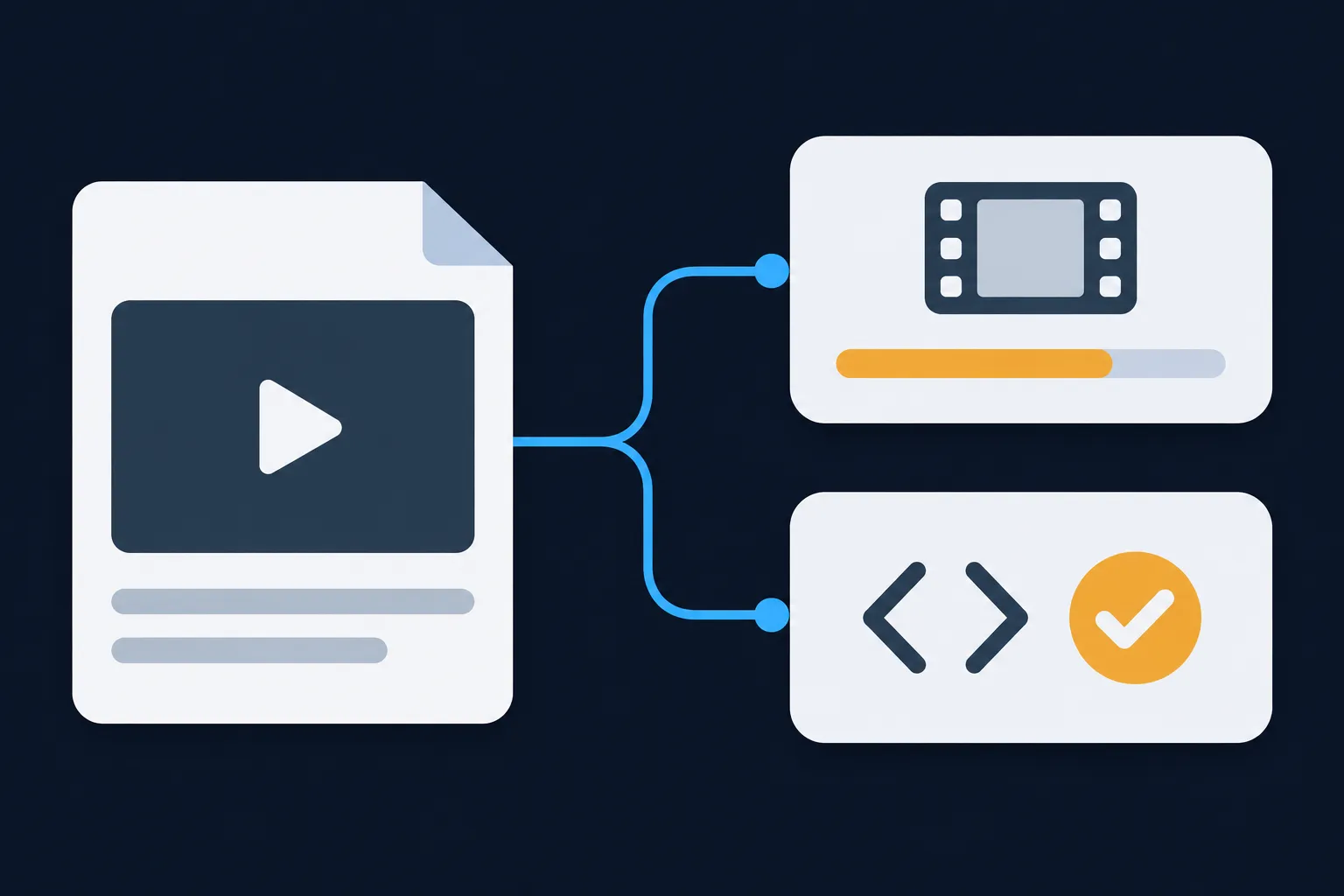
Cuando la página ya esté publicada, use la herramienta URL Inspection (inspección de URL) de Search Console. Puede mostrar la URL de video detectada de una página, la URL de la miniatura, el estado de indexación y cualquier problema de indexación de videos. La Live URL Inspection (inspección de URL en vivo) no muestra el estado de indexación de videos, así que inspeccione la versión indexada. Estos datos provienen del anuncio de Google sobre el informe Video indexing, publicado el 11 de julio de 2022.
Search Console tiene dos informes sobre video, y responden preguntas distintas. El informe Video indexing (indexación de videos) indica si Google detectó e indexó el video, sin importar si hay datos estructurados. Muestra cuántas páginas contienen videos que Google identificó, qué videos se indexaron, qué problemas impiden la indexación y si las correcciones se validaron. El informe Video rich results (resultados enriquecidos de video) cubre la validez de los elementos de datos estructurados de video.
Una página puede superar la Prueba de resultados enriquecidos y, aun así, tener un video que Google no ha indexado; también puede ocurrir lo contrario. El marcado válido no garantiza la indexación, un resultado enriquecido, una posición ni tráfico, así que lea ambos informes y deje que cada uno responda su propia pregunta.
Cuando Google no indexa el video
Si el informe Video indexing muestra un problema, revise los requisitos de indexación de Google antes de cambiar el marcado. Se aplican tenga o no datos estructurados.
- La página de reproducción debe estar indexada, y debe funcionar bien en Search antes de que su video se considere para la indexación.
- El video debe estar incrustado en la página de reproducción y no oculto detrás de otros elementos de la página.
- La miniatura debe ser válida y estar disponible en una URL estable.
- Un archivo de video o una URL de transmisión que se indique debe poder rastrearse y estar en un formato compatible.
- La página y el servidor de medios necesitan capacidad suficiente del servidor para el rastreo.
Un video oculto detrás de otros elementos de la página no cumple el requisito de indexación de Google. Marcar un video que los visitantes no pueden ver ni reproducir describe algo que la página no muestra, así que muestre el video y luego descríbalo.
Google también documenta los mapas del sitio de video y los feeds mRSS como formas de ayudarle a descubrir videos. Complementan el marcado de la página y no reemplazan la página de reproducción.
Haga que el video sea legible para Bing y la búsqueda con IA
Bing admite el mismo bloque JSON-LD, y su herramienta URL Inspection de Bing Webmaster Tools tiene una tarjeta de marcado que muestra su JSON-LD y señala problemas. Bing también recomienda los feeds mRSS de video como recurso adicional a los mapas de sitio normales, y indica que los subtítulos, las transcripciones o los datos estructurados pueden ayudarle a entender el video (directrices para webmasters de Bing). Yandex permite que los sitios se unan a su programa de búsqueda de video con etiquetas descriptivas de video y metadatos validados.
Para que su contenido se incluya en los resúmenes y fragmentos de ChatGPT, permita OAI-SearchBot (preguntas frecuentes de OpenAI para editores y desarrolladores). Para DuckDuckGo y Perplexity, los pasos prácticos son un JSON-LD válido, el texto de la página con subtítulos o una transcripción, y URL de video rastreables. Consulte la guía sobre si los sistemas de IA usan el marcado schema para ver la comparación completa.
Preguntas frecuentes
¿VideoObject garantiza un resultado enriquecido de video?
No. Google indica que un marcado válido no garantiza un resultado enriquecido, y el video también debe estar indexado y mostrarse. Bing hace una observación parecida sobre las anotaciones y los resultados visualmente enriquecidos. Use el informe Video indexing para ver si Google detectó e indexó el video.
¿Puedo usar VideoObject para un video de YouTube incrustado?
Sí. Coloque el bloque en la página que contiene el reproductor incrustado, use la dirección del reproductor de YouTube como embedUrl y describa el video que muestra la página. Deje contentUrl fuera, porque el archivo pertenece a YouTube y la página no lo aloja.
¿Google exige contentUrl?
No, cuando se indica embedUrl. Google exige una URL de reproductor mediante embedUrl, salvo que se indique contentUrl, y lo indica como recomendado cuando esté disponible. Si usted aloja el archivo, inclúyalo para que los rastreadores puedan llegar al medio en sí.
¿Clip crea capítulos automáticamente?
No. Clip es lo que usted escribe cuando nombra los segmentos por su cuenta, con tiempos de inicio, tiempos de fin y enlaces profundos que funcionen. Si prefiere que Google detecte los momentos, indique un patrón de URL de SeekToAction y, en los videos de YouTube, agregue marcas de tiempo a la descripción.
¿VideoObject ayuda a la búsqueda de ChatGPT o a Copilot?
Permita OAI-SearchBot si quiere que su contenido se incluya en los resúmenes y fragmentos de ChatGPT, y mantenga Bing Webmaster Tools funcionando para la vía de Bing. Un marcado VideoObject preciso, los subtítulos o una transcripción, y las URL de video rastreables sirven para ambos.