

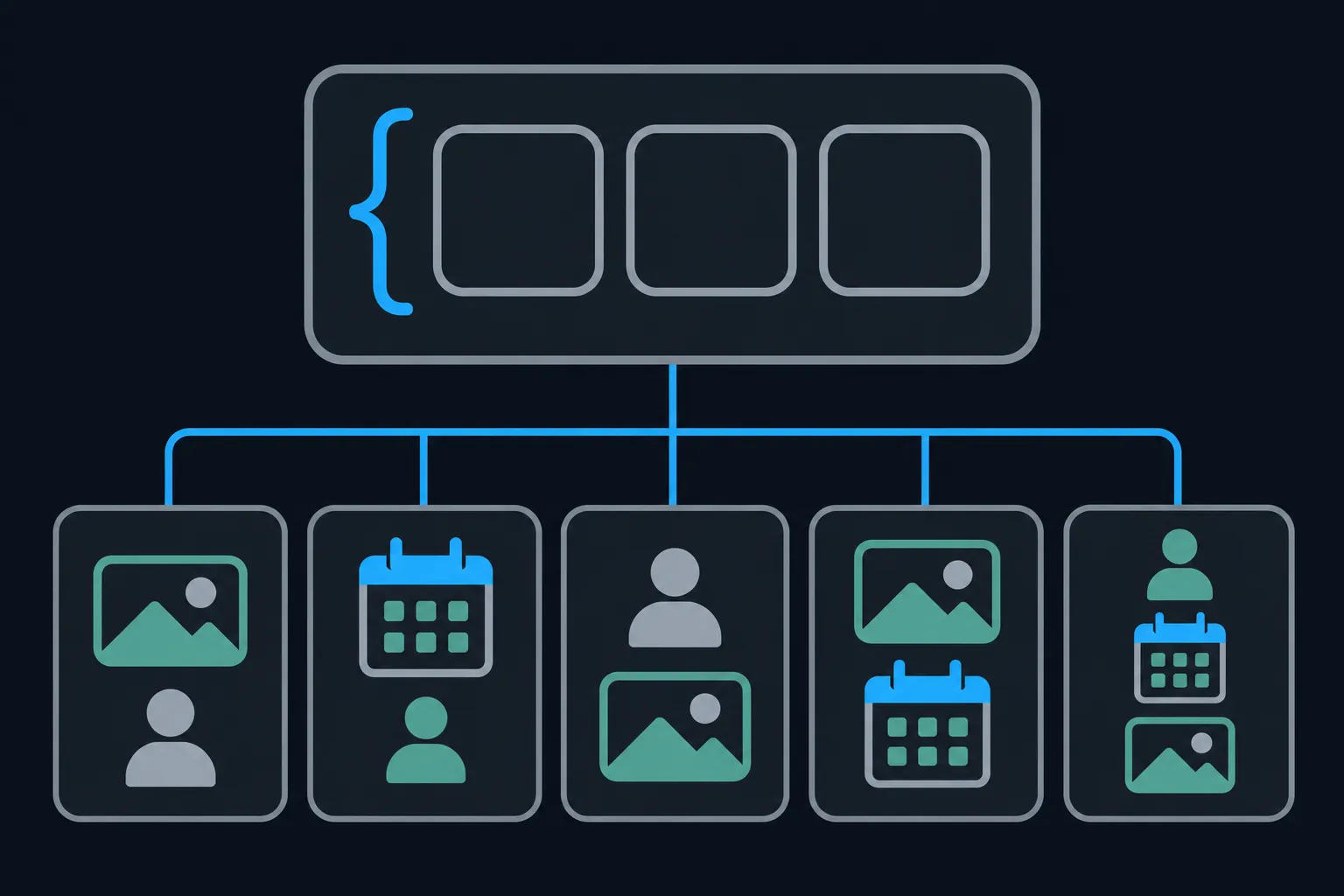
Webflow ofrece tres rutas para JSON-LD: el campo nativo «Schema Markup» (marcado schema), un script en «Custom code» (código personalizado) o un Code Embed (bloque de código) en una plantilla de colección CMS. En una colección, como los artículos de un blog, use el Code Embed en la plantilla, de modo que un solo bloque describa cada elemento.
En esa plantilla, agregue el Code Embed, conecte cada campo del CMS con el botón morado que proporciona Webflow, publique y lea el código fuente de la página publicada. Luego pruebe varios elementos, incluidos los que tienen apóstrofos, comillas, signos & y letras acentuadas, porque una plantilla que funciona con un elemento puede fallar con otro.
Elija la ruta de Webflow que mejor se ajuste a la página
Webflow admite JSON-LD en tres lugares prácticos, y el adecuado depende de cuántas páginas describe el marcado. El campo nativo «Schema Markup» genera el schema en el head de la página publicada, según la página de ayuda de Webflow sobre marcado schema. El código personalizado va en la configuración del sitio (antes de </head> o antes de </body>) o en la configuración de una página individual. Un Code Embed puede colocarse en el diseño de una página o en una plantilla de colección CMS.
Ajuste el lugar a la tarea. Los datos que nunca cambian de una página a otra, como la descripción de una Organization, pertenecen al nivel del sitio. Una página aislada puede tener su propio bloque en la configuración de la página. Una colección, donde cada elemento necesita su propio titular, fechas y autor, necesita el Code Embed en la plantilla para que Webflow pueda completar los valores de cada elemento.
La página de ayuda de Webflow sobre código personalizado indica que el código personalizado se aplica solo después de publicar, y advierte que puede entrar en conflicto con las funciones de la plataforma. Antes de agregar cualquier cosa, revise lo que el sitio ya genera. Si el campo nativo o una app ya describen el mismo artículo, un segundo bloque describe el mismo elemento dos veces.
Elija un tipo de schema.org que coincida con la página visible: BlogPosting para un artículo de blog, Product para una página de producto, Event para un evento, Organization para una página de organización. El marcado describe contenido que los visitantes pueden ver; nunca reemplaza ese contenido. Si construye en otra plataforma, las guías sobre WordPress, Shopify, Wix, Squarespace, HubSpot, Next.js y React y Google Tag Manager cubren esas rutas.
Agregar JSON-LD estático en código personalizado
Un bloque estático es el caso más sencillo y una buena manera de aprender el vocabulario antes de vincular campos. El ejemplo describe un artículo ficticio. Reemplace cada valor con datos que aparezcan en su propia página: las URL, el titular, la descripción, las direcciones de las imágenes, las fechas y el autor. Conserve los datos del editor solo si coinciden con su sitio.
<script type="application/ld+json">
{
  "@context": "https://schema.org",
  "@type": "BlogPosting",
  "@id": "https://example.com/blog/sample-webflow-article#article",
  "url": "https://example.com/blog/sample-webflow-article",
  "mainEntityOfPage": {
    "@type": "WebPage",
    "@id": "https://example.com/blog/sample-webflow-article"
  },
  "headline": "Un artículo de ejemplo para una colección de Webflow",
  "description": "Un artículo ficticio que demuestra JSON-LD en una página de colección CMS de Webflow.",
  "image": [
    "https://example.com/images/sample-article-16x9.jpg",
    "https://example.com/images/sample-article-4x3.jpg",
    "https://example.com/images/sample-article-1x1.jpg"
  ],
  "datePublished": "2026-11-01T09:00:00-05:00",
  "dateModified": "2026-11-10T14:30:00-06:00",
  "author": {
    "@type": "Person",
    "name": "Alex Rivera",
    "url": "https://example.com/authors/alex-rivera"
  },
  "publisher": {
    "@type": "Organization",
    "name": "Example Publishing",
    "url": "https://example.com",
    "logo": {
      "@type": "ImageObject",
      "url": "https://example.com/images/example-publishing-logo.png"
    }
  },
  "inLanguage": "en-US"
}
</script>
El envoltorio script es lo que espera un área de código personalizado o un Code Embed. El JSON entre las etiquetas es el marcado en sí, y cada clave es una propiedad de schema.org. Si lo pega en la configuración de una sola página, describe solo esa página, y por eso precisamente falla en una colección: cada elemento tendría el mismo titular.
Para el campo nativo «Schema Markup», siga el formato que describe la página de ayuda de Webflow para ese campo, en lugar de suponer que las etiquetas script pertenecen ahí. Para más ejemplos trabajados de otros tipos, consulte la guía de ejemplos de schema JSON-LD.
Decidir qué propiedades completar
Antes de construir la plantilla, decida qué campos debe tener cada elemento. Se aplican dos pruebas distintas, y es fácil confundirlas. La validez de schema.org pregunta si el tipo y las propiedades se usan correctamente. Una función de Google pregunta si la página cumple los requisitos documentados de esa función.
La documentación de Google sobre datos estructurados de artículos (última actualización: 8 de septiembre de 2026) enumera author, author.name, author.url, dateModified, datePublished, headline e image como propiedades recomendadas. No enumera propiedades obligatorias para la función de artículos, y pide agregar las recomendadas que correspondan a la página. Por eso, un elemento del CMS sin fecha de modificación no está roto; simplemente le falta una propiedad recomendada.
Las rutas de navegación funcionan de otra manera. La documentación de Google sobre rutas de navegación (última actualización: 8 de septiembre de 2026) marca itemListElement, position y name como obligatorios para esa función, y item como obligatorio en cada entrada excepto en el último elemento de la ruta de navegación.
Agregar JSON-LD a una plantilla de colección
La plantilla de colección es la página que Webflow reutiliza para cada elemento de una colección. La página de ayuda de Webflow sobre datos dinámicos en Code Embeds describe el flujo para conectar campos del CMS dentro de un Code Embed, y la página de ayuda sobre páginas de colección explica el modelo de plantilla. Los pasos son:
- Abra la plantilla de la página de colección (o una lista de colección).
- Agregue un Code Embed, o seleccione uno existente.
- Elija Edit code (editar código).
- Coloque el cursor donde debe aparecer un valor del CMS.
- Seleccione el botón morado que conecta campos del CMS.
- Elija el campo que contiene ese valor.
- Guarde y publique.
Los campos del CMS pueden conectarse cuando el Code Embed está en una lista de colección o en una página de colección. Cuando la página se renderiza, Webflow reemplaza cada marcador generado por el valor de ese elemento. El resultado que le importa es el HTML publicado: debe contener JSON-LD válido para cada elemento individual.

Webflow genera por sí mismo el texto de los marcadores, así que inserte cada vinculación mediante el control morado en lugar de escribir un token a mano. La plantilla siguiente usa sustitutos legibles en mayúsculas, como CMS_TITLE, para que vea dónde va cada campo. Estas palabras no son sintaxis de Webflow. En el Code Embed, seleccione un sustituto, elimínelo e inserte el campo correspondiente con el botón morado. La terminación #article de @id es texto normal que se escribe después de la URL canónica vinculada.
<script type="application/ld+json">
{
  "@context": "https://schema.org",
  "@type": "BlogPosting",
  "@id": "CMS_CANONICAL_URL#article",
  "url": "CMS_CANONICAL_URL",
  "mainEntityOfPage": {
    "@type": "WebPage",
    "@id": "CMS_CANONICAL_URL"
  },
  "headline": "CMS_TITLE",
  "description": "CMS_SEO_DESCRIPTION",
  "image": "CMS_IMAGE_URL",
  "datePublished": "CMS_PUBLISHED_DATE",
  "dateModified": "CMS_UPDATED_DATE",
  "author": {
    "@type": "Person",
    "name": "CMS_AUTHOR_NAME",
    "url": "CMS_AUTHOR_PROFILE_URL"
  },
  "publisher": {
    "@type": "Organization",
    "name": "Example Publishing",
    "url": "https://example.com",
    "logo": {
      "@type": "ImageObject",
      "url": "https://example.com/images/example-publishing-logo.png"
    }
  },
  "inLanguage": "en-US"
}
</script>
Asocie cada sustituto con un campo del tipo correspondiente. url y @id toman la URL canónica. headline toma un título de tipo Plain Text (texto plano). description toma una descripción SEO de tipo Plain Text. image toma la URL de una imagen desde un campo Image (imagen). Las dos fechas toman campos Date/Time (fecha y hora) para la publicación y la actualización. author.name toma un nombre de autor de tipo Plain Text, y author.url toma un campo URL para el perfil del autor.
El publisher se mantiene como dato fijo del nivel del sitio, escrito una sola vez en la plantilla, porque todos los artículos provienen de la misma organización. Mantenga fija la estructura del JSON y vincule solo los campos que siempre tengan un valor válido. Si algunos elementos no tienen fecha de actualización, elimine dateModified de la plantilla o haga obligatorio el campo en la colección.
Evitar que los valores del CMS rompan el JSON
Una cadena JSON tiene reglas estrictas, y el contenido del CMS no las sigue. Una comilla, una barra invertida, un salto de línea, una entidad HTML o una secuencia de cierre de script dentro de un valor pueden romper el bloque. Un titular como «Las "mejores" tazas del año» produciría esta línea rota si se inserta sin procesar:
"headline": "Las "mejores" tazas del año"Las comillas internas cierran la cadena antes de tiempo, y el analizador deja de leer. En JSON válido, esas comillas deben escaparse como \". Los campos de tipo Rich Text (texto enriquecido) agregan un segundo problema, porque contienen etiquetas y entidades HTML que no pertenecen a una cadena JSON simple. Trate el bloque anterior solo como un ejemplo didáctico; nunca lo pegue en una página.
La defensa más segura es elegir el campo correcto para cada valor y luego probar. Estas salvaguardas cubren la mayoría de los fallos:
- Use campos de texto plano para el titular, la descripción y el nombre del autor.
- Use campos de URL para enlaces y direcciones de perfil, y guarde URL HTTPS absolutas.
- Use un campo de imagen para las imágenes.
- Guarde las fechas en formato ISO 8601, como
2026-11-12o2026-11-12T09:30:00-06:00. - Escriba un resumen aparte en texto plano en lugar de insertar texto enriquecido sin procesar.
- Mantenga cada valor dentro de una cadena JSON, salvo que la propiedad espere un arreglo o un objeto.
Use el control de vinculación de Webflow en lugar de copiar valores sin procesar en varias plantillas a mano, y confirme en el código fuente publicado que cada fecha aparece en formato ISO 8601. La introducción de Google a los datos estructurados indica que el JSON-LD puede ir en el head o en el body, y que Google puede leer JSON-LD insertado por JavaScript o por widgets de CMS. La página renderizada aún necesita un marcado válido y accesible, así que las comprobaciones siguientes importan aunque la plantilla parezca correcta.
Agregar marcado de ruta de navegación a la misma plantilla
Las rutas de navegación muestran dónde se encuentra una página dentro del sitio, y su marcado usa un tipo aparte, BreadcrumbList. En una colección de blog, la ruta suele ser el índice del blog y luego el artículo actual. Solo el último elemento puede omitir item, porque es la página en la que ya está el visitante. El ejemplo siguiente es ficticio; reemplace el nombre del blog y la dirección por los suyos, y vincule el name final al mismo campo de título.
<script type="application/ld+json">
{
  "@context": "https://schema.org",
  "@type": "BreadcrumbList",
  "itemListElement": [
    {
      "@type": "ListItem",
      "position": 1,
      "name": "Blog",
      "item": "https://example.com/blog"
    },
    {
      "@type": "ListItem",
      "position": 2,
      "name": "CMS_TITLE"
    }
  ]
}
</script>
Colóquelo en el mismo Code Embed como un segundo elemento script, o dele un Code Embed propio. La ruta debe coincidir con los enlaces de la ruta de navegación que los visitantes ven en la página. Para todas las reglas y más rutas, lea la guía de schema de ruta de navegación, y para el tipo de artículo en detalle, lea la guía de schema de artículo. El generador de schema de ruta de navegación y el generador de schema de artículo construyen las mismas estructuras a partir de un formulario.
Probar la página publicada
Publique primero, porque el código personalizado solo se aplica después de publicar. Luego abra la página en vivo, vea su código fuente y localice los bloques script. La vista previa en Designer no basta; la página publicada debe renderizar el JSON-LD final. Debe ver un objeto válido por bloque, con los valores de ese elemento en particular y no con los sustitutos.
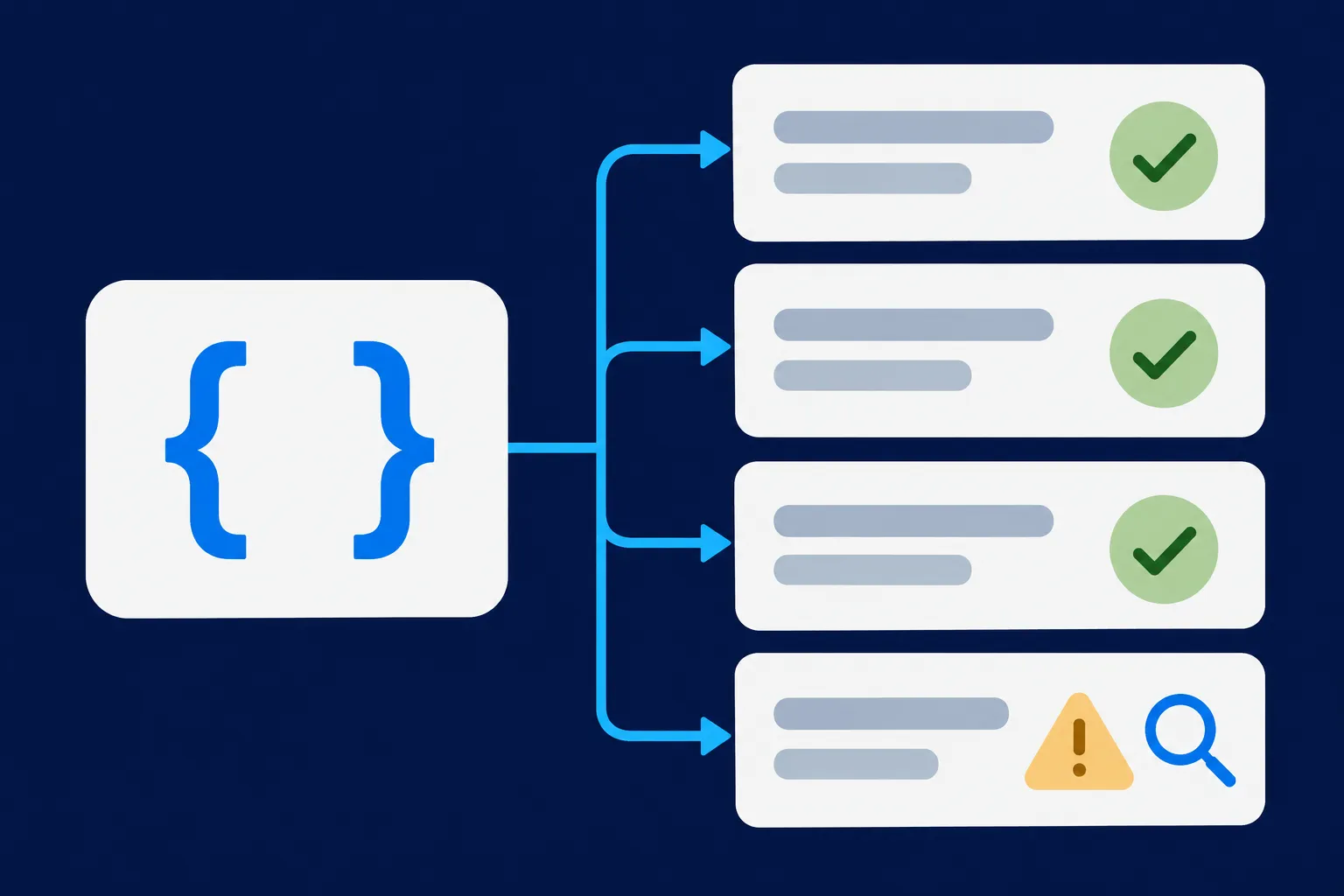
Después, pruebe más de un elemento. Abra uno con apóstrofo, otro con comillas, otro con un signo & y otro con letras acentuadas. Si un solo elemento falla mientras los demás pasan, la causa casi siempre es el valor de un campo. Pegue el bloque en el validador de schema de Schema Nova para encontrar la línea exacta que falla.
Cada validador responde preguntas distintas. El Schema Markup Validator comprueba la validez de JSON y de schema.org. La Prueba de resultados enriquecidos de Google comprueba la elegibilidad para funciones de Google, y la herramienta URL Inspection de Google Search Console muestra cómo ve Google una URL publicada. La página de herramientas de prueba de Google describe la Prueba de resultados enriquecidos y el Schema Markup Validator lado a lado. Bing Webmaster Tools ofrece URL Inspection, que puede mostrar el JSON-LD detectado en su tarjeta Markup (marcado).
Una comprobación aprobada significa que el marcado se analiza correctamente y cumple los requisitos que cubre esa herramienta. No significa que ningún buscador vaya a mostrar un resultado enriquecido.
Haga legible el marcado para Bing y la búsqueda con IA
Bing documenta la compatibilidad con schema.org en JSON-LD, Microdata, RDFa, Open Graph y Microformats, así que el bloque de Code Embed también le sirve a Bing. DuckDuckGo indica que sus enlaces tradicionales proceden en gran parte de Bing, según su página de ayuda sobre el origen de los resultados. Yandex no admite todos los tipos de schema.org (preguntas frecuentes sobre marcado semántico), y su validador de datos estructurados aplica requisitos específicos de los servicios de Yandex.
Microsoft indica que Copilot envía consultas a Bing y usa los resultados de Bing para redactar respuestas (documentación de búsqueda web de Copilot), así que el indexado de Bing importa ahí. Para ChatGPT Search y Perplexity, mantenga la página visible clara, rastreable y precisa. Vea si la IA usa el marcado schema.
Corregir problemas comunes de datos estructurados en Webflow
La mayoría de los fallos en Webflow entran en cuatro patrones, y cada uno tiene una corrección breve. Revíselos en este orden, porque el primero es el más barato de descartar.
El bloque no aparece en el código fuente publicado
El código personalizado solo se aplica después de publicar, así que primero publique el sitio y recargue la URL en vivo. Luego confirme que el Code Embed está en la plantilla de colección y no en una página estática separada. Un bloque que aparece en el Designer pero no en el código fuente en vivo suele significar que el cambio nunca se publicó.
Un elemento falla mientras los demás pasan
La causa es un valor en los campos de ese elemento. Busque una comilla, una barra invertida, un salto de línea, una entidad HTML o contenido de texto enriquecido en un campo que la plantilla vincula. Corrija el valor del campo, o cambie la plantilla a un campo de texto plano que usted controle.
La página tiene dos bloques que describen lo mismo
Si el campo nativo «Schema Markup», una app y un Code Embed generan todos un BlogPosting, la página describe un mismo artículo tres veces. Conserve un solo origen para cada tipo y elimine los demás. Luego vuelva a probar la página publicada para confirmar que solo queda un bloque.
Un bloque de preguntas frecuentes no muestra ningún resultado de Google
Google anunció que los resultados enriquecidos de preguntas frecuentes dejarían de aparecer en la Búsqueda de Google a partir del 7 de mayo de 2026, y retiró la documentación de preguntas frecuentes en junio de 2026, según consta en su página de actualizaciones de la documentación. FAQPage sigue siendo un tipo válido de schema.org, así que el marcado no es incorrecto, pero no es una función actual de resultados enriquecidos de Google. No lo agregue solo porque una página contenga preguntas. Si las preguntas frecuentes visibles ayudan a los lectores, siguen siendo útiles por sí mismas; lea la guía de schema de preguntas frecuentes para conocer el tipo en sí.
Preguntas frecuentes
¿Pueden los campos del CMS de Webflow completar el JSON-LD?
Sí. Webflow permite conectar campos del CMS dentro de un Code Embed colocado en una página de colección o en una lista de colección, usando el botón morado del editor de código. Webflow reemplaza cada marcador conectado por el valor del elemento cuando se renderiza la página.
¿Dónde debe ir el JSON-LD en Webflow?
Use el campo nativo «Schema Markup» o el código personalizado de la página o del sitio para el marcado estático, y un Code Embed en la plantilla de colección para los valores de cada elemento. Google dice que el JSON-LD puede ir en el head o en el body, así que cualquiera de las dos opciones funciona siempre que la página publicada lo contenga.
¿Garantiza un schema válido un resultado enriquecido de Google o una cita en IA?
No. Google dice que el marcado implementado correctamente hace que una página sea elegible para algunas funciones, no que vaya a mostrarse. Bing dice que los datos estructurados no garantizan visibilidad ni tráfico de grounding, y ningún marcado garantiza una cita en IA.
¿Sigue el schema de preguntas frecuentes siendo una función de resultados enriquecidos de Google?
No. Google dejó de mostrar resultados enriquecidos de preguntas frecuentes a partir del 7 de mayo de 2026, y retiró la documentación en junio de 2026. FAQPage sigue formando parte del vocabulario de schema.org, así que el marcado existente sigue siendo válido.
¿Admite Bing JSON-LD?
Sí. Bing documenta la compatibilidad con el marcado de schema.org en JSON-LD, junto con Microdata, RDFa, Open Graph y Microformats. Su herramienta URL Inspection tiene una tarjeta Markup que muestra el JSON-LD detectado y los problemas de marcado.