

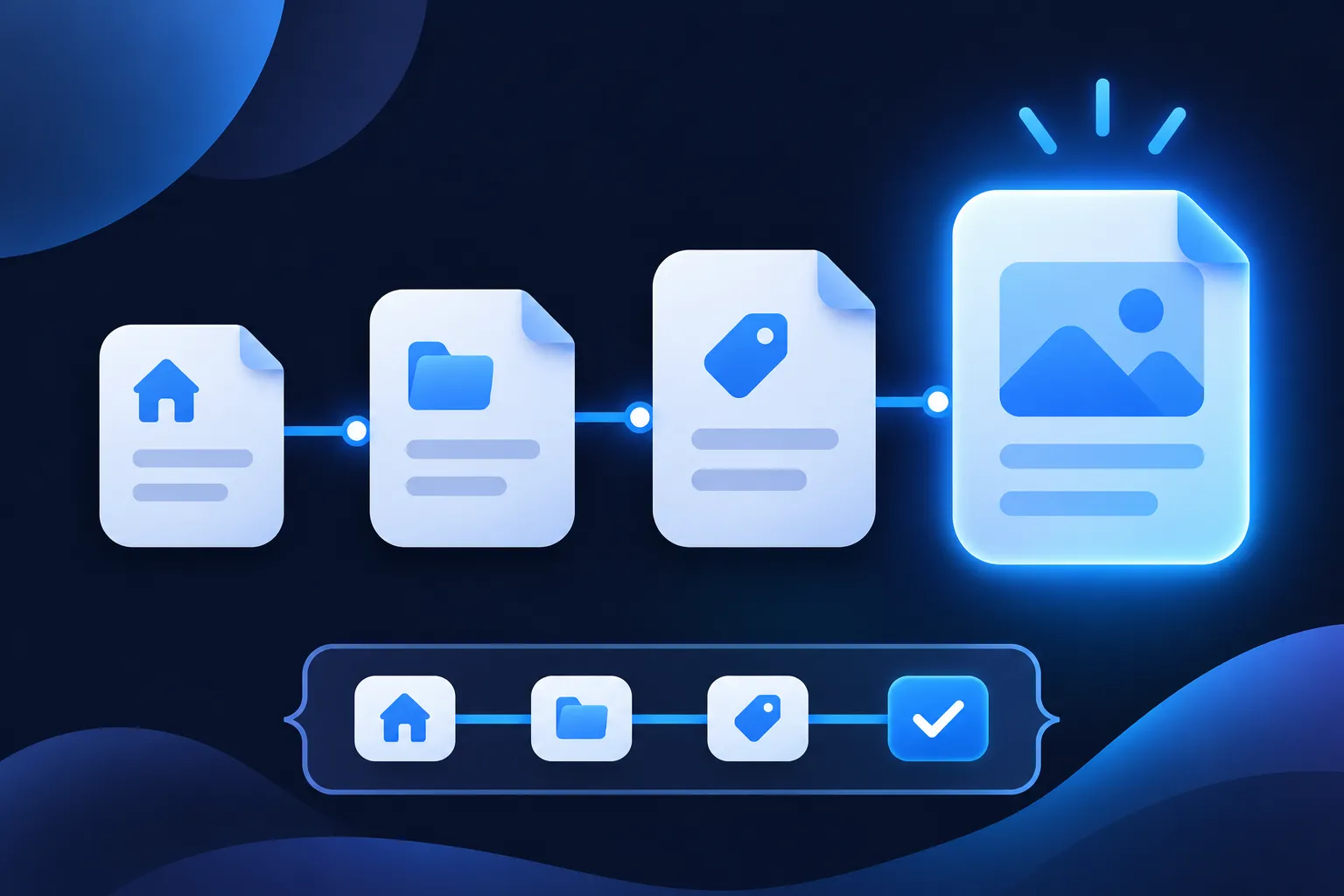
Agregue un bloque JSON-LD de BreadcrumbList que describa la misma ruta que muestra la página. Use un ListItem por cada nivel, numere los valores de position desde 1, dé a cada elemento excepto al último una URL absoluta en item y ponga un name en cada elemento. Las etiquetas y los enlaces deben coincidir con la ruta de navegación que el visitante ve en la página.
Google dice que la visualización de rutas de navegación está disponible en escritorio y que las rutas de navegación ya no aparecen en los resultados de búsqueda móviles (Blog de Google Search Central, 23 de enero de 2025). El marcado válido no garantiza que aparezca una ruta de navegación, así que el objetivo es un marcado preciso que describa su página y deje la decisión de mostrarlo a cada motor de búsqueda.
Reemplace los valores de example.com que aparecen abajo por sus propias etiquetas y URL, valide el resultado y revise la página en vivo. La misma rutina funciona en WordPress, Shopify, Wix, Squarespace, Webflow y en sitios hechos a mano, una vez que sepa qué ya genera la plataforma.
Qué cambia BreadcrumbList en la búsqueda
Una ruta de navegación (breadcrumb) es el camino corto de una página, como Inicio, Blog o Tipos de schema, que muestra en qué parte del sitio se encuentra la página. BreadcrumbList es el tipo de Schema.org que describe ese camino en un formato que el software puede leer. JSON-LD es el formato que lo contiene, normalmente dentro de un elemento script en el código fuente de la página.
Para Google, el marcado de ruta de navegación válido puede hacer que una página sea apta para mostrar rutas de navegación en los resultados de escritorio. Google dice que la función de rutas de navegación está disponible en todas las regiones e idiomas donde está disponible Google Search. El cambio de enero de 2025 afecta dónde se muestra la ruta, no si el marcado se lee: la documentación indica que el marcado sigue siendo compatible con los resultados de escritorio y que aún puede probarse con la Prueba de resultados enriquecidos (Rich Results Test).
Por eso, un resultado de búsqueda móvil sin rutas de navegación no es señal de que su marcado esté roto. Revise un resultado de escritorio o la Prueba de resultados enriquecidos antes de cambiar nada.
El marcado no garantiza la visualización, las posiciones, el tráfico ni las citas en respuestas de IA. Da a los motores de búsqueda una declaración clara y legible por máquina sobre a qué parte del sitio pertenece la página, y cuesta muy poco mantenerla precisa.
Propiedades obligatorias para la función de rutas de navegación de Google
La guía de Google pide un BreadcrumbList que contenga un array itemListElement con al menos dos objetos ListItem. Cada ListItem lleva una position y, normalmente, un name y un item. El último elemento de la ruta de navegación puede omitir item; Google puede usar la URL de la página que contiene el marcado.
No necesita incluir el dominio de nivel superior como una entrada propia, y la página actual no tiene que aparecer en la lista, aunque incluirla es válido cuando forma parte de la ruta visible. Google recomienda una ruta típica del usuario en lugar de copiar mecánicamente las carpetas de una URL.
Dos condiciones acompañan a esos campos. Las etiquetas y las URL deben describir contenido visible y accesible en la página, y Googlebot debe poder acceder a la página sin que la bloqueen robots.txt, noindex, un inicio de sesión o controles de acceso similares. Google también dice que JSON-LD es su formato recomendado para datos estructurados, y que el marcado de data-vocabulary.org ya no es apto para los resultados enriquecidos de Google.
«Obligatorio» en esta sección significa obligatorio para esta función de Google. Schema.org permite más de lo que Google pide, y Schema.org define BreadcrumbList como una ItemList que contiene una cadena ordenada de páginas enlazadas, con position para reconstruir el orden. Un ListItem también puede usar propiedades que Google no necesita. El propio JSON-LD distingue mayúsculas y minúsculas en sus claves y valores, así que ListItem y listitem son cosas distintas.
Agregar BreadcrumbList a una entrada de blog
Tome una entrada en https://example.com/blog/breadcrumb-schema/ que muestre visiblemente la ruta Inicio, Blog, Tipos de schema y Schema de migas de pan. El JSON-LD repite esas cuatro etiquetas con las URL correspondientes.
{
  "@context": "https://schema.org",
  "@type": "BreadcrumbList",
  "itemListElement": [
    {
      "@type": "ListItem",
      "position": 1,
      "name": "Inicio",
      "item": "https://example.com/"
    },
    {
      "@type": "ListItem",
      "position": 2,
      "name": "Blog",
      "item": "https://example.com/blog/"
    },
    {
      "@type": "ListItem",
      "position": 3,
      "name": "Tipos de schema",
      "item": "https://example.com/blog/schema-types/"
    },
    {
      "@type": "ListItem",
      "position": 4,
      "name": "Schema de migas de pan"
    }
  ]
}
Cambie cada name por la etiqueta que ven sus visitantes, y cada item por la dirección completa de ese nivel, incluido https://. Mantenga la misma cantidad y el mismo orden que la ruta visible. La última entrada no tiene item, así que Google puede usar la URL de la propia página.
Observe que la ruta no repite cada carpeta de la URL. Una ruta como /blog/breadcrumb-schema/ no obliga a una ruta que enumere cada segmento. Si el sitio presenta las entradas bajo una categoría, use la categoría en la que sus visitantes pueden hacer clic y mantenga el marcado acorde con ella.
Para colocar este bloque, envuélvalo en un elemento script dentro del HTML de la página:
<script type="application/ld+json">
{ "@context": "https://schema.org", "@type": "BreadcrumbList", "itemListElement": [ ... ] }
</script>
Pegue el JSON completo del ejemplo en lugar de los puntos suspensivos. Para la entrada en sí, la guía de schema de artículo explica el marcado de Article y BlogPosting, que es un bloque separado de la lista de rutas de navegación.
Agregar BreadcrumbList a una página de producto
En un producto, elija una ruta de categoría estable. Si un artículo está en varias colecciones, use la ruta principal que su sitio muestra a los visitantes, y no invente una categoría solo para el marcado. Aquí la página ficticia es https://example.com/shop/desk-accessories/blue-desk-lamp/, con la ruta visible Inicio, Tienda, Accesorios de escritorio y Lámpara de escritorio azul.
{
  "@context": "https://schema.org",
  "@type": "BreadcrumbList",
  "itemListElement": [
    {
      "@type": "ListItem",
      "position": 1,
      "name": "Inicio",
      "item": "https://example.com/"
    },
    {
      "@type": "ListItem",
      "position": 2,
      "name": "Tienda",
      "item": "https://example.com/shop/"
    },
    {
      "@type": "ListItem",
      "position": 3,
      "name": "Accesorios de escritorio",
      "item": "https://example.com/shop/desk-accessories/"
    },
    {
      "@type": "ListItem",
      "position": 4,
      "name": "Lámpara de escritorio azul"
    }
  ]
}
Cambie los nombres de categoría y las URL de las páginas de categoría por las suyas. El nombre del producto al final debe coincidir con el encabezado del producto en la página.
Este bloque no reemplaza el marcado de Product. El precio, la disponibilidad, la marca y las reseñas pertenecen a una implementación separada de Product, que explica la guía de schema de producto, y la guía de variantes de producto cubre tallas y colores. Los dos bloques van en la misma página y describen cosas distintas: uno indica dónde está el producto en la tienda, y el otro dice qué es el producto.

Use más de una ruta si la página tiene más de un camino real
Algunas páginas pueden alcanzarse por dos caminos legítimos. Una página en https://example.com/books/award-winners/ podría estar bajo Libros, Ciencia ficción y Premiados, y también bajo Literatura y Premiados. En ese caso, proporcione un array con dos objetos BreadcrumbList.
[
  {
    "@context": "https://schema.org",
    "@type": "BreadcrumbList",
    "itemListElement": [
      {
        "@type": "ListItem",
        "position": 1,
        "name": "Libros",
        "item": "https://example.com/books/"
      },
      {
        "@type": "ListItem",
        "position": 2,
        "name": "Ciencia ficción",
        "item": "https://example.com/books/science-fiction/"
      },
      {
        "@type": "ListItem",
        "position": 3,
        "name": "Premiados"
      }
    ]
  },
  {
    "@context": "https://schema.org",
    "@type": "BreadcrumbList",
    "itemListElement": [
      {
        "@type": "ListItem",
        "position": 1,
        "name": "Literatura",
        "item": "https://example.com/literature/"
      },
      {
        "@type": "ListItem",
        "position": 2,
        "name": "Premiados"
      }
    ]
  }
]
Cada ruta debe ser válida por sí misma, con al menos dos elementos, y cada una debe ser un camino real que un visitante pueda seguir. Reemplace los nombres y las URL por sus propias rutas, y elimine la segunda ruta si la página tiene solo una.
No genere una ruta para cada filtro, etiqueta o parámetro de consulta. Una lista larga de rutas casi idénticas describe la infraestructura interna del sitio y no la forma en que la gente se mueve por él.
Haga que el marcado coincida con la ruta visible
El marcado debe describir las mismas opciones que ve el visitante. Si la página muestra visiblemente Inicio, Guías, Datos estructurados y Schema de migas de pan, el JSON-LD debe usar esas mismas etiquetas y las URL de destino de esas páginas. Las pautas generales de datos estructurados de Google dicen que el marcado debe representar contenido que los visitantes pueden ver, y la guía de datos estructurados de Bing también pide un marcado preciso.
Tres hábitos mantienen ambos alineados. Construya primero la ruta visible y genere el JSON-LD a partir de los mismos datos cuando su plataforma lo permita. Use la URL canónica de cada nivel, no una variante con seguimiento o filtrada. Después de renombrar una categoría, cambiar un slug o mover una página, actualice la ruta y el marcado juntos.
La ruta visible también ayuda a los visitantes y apoya el enlazado interno, lo que basta como razón para conservarla incluso en páginas donde no aparecerán rutas de navegación en los resultados móviles. Cuando más adelante conecte la lista de rutas de navegación con una organización, un producto o un artículo en un solo bloque, la guía de graph en JSON-LD muestra cómo @graph y @id vinculan esas entidades.
Agréguelo en WordPress, Shopify, Wix, Squarespace, Webflow o en un sitio con código propio
En todas las plataformas, empiece por revisar lo que ya existe. Abra la página en vivo, vea su código fuente y busque BreadcrumbList. Un tema, un plugin de SEO o una aplicación puede que ya genere marcado de rutas de navegación, y un segundo bloque que describe la misma ruta crea dos descripciones de una misma cosa. Si ya existe y es correcto, déjelo; si es incorrecto, cambie la configuración que lo genera en lugar de agregar otro.
WordPress. WordPress.com tiene una opción de datos estructurados y una opción de rutas de navegación. Los sitios autoalojados suelen obtener las rutas de navegación de un tema o de un plugin de SEO, así que revise la configuración de rutas de navegación de esa herramienta y su resultado antes de agregar código. La guía de datos estructurados en WordPress explica cómo encontrar y reemplazar de forma segura el resultado existente.
Shopify. Muchos temas incluyen rutas de navegación, y algunos generan su propio marcado. Busque BreadcrumbList en el código fuente del tema antes de pegar nada, y confirme que la ruta de categorías coincida con la colección que muestran sus páginas de producto.
Wix. Wix le permite agregar JSON-LD personalizado en el panel de SEO, y puede generar marcado automáticamente para productos y entradas de blog. Studio Editor tiene un elemento de ruta de navegación que sigue la jerarquía de páginas padre. Revise el código fuente en vivo antes de agregar código personalizado, porque el comportamiento varía según el producto de Wix y según las páginas dinámicas.
Squarespace. Squarespace dice que genera automáticamente algunos datos estructurados, y que algunos esquemas no pueden editarse ni eliminarse. Revise el código fuente de una página publicada en busca de BreadcrumbList antes de agregar el suyo.
Webflow. Webflow tiene un campo de schema y una vía de código personalizado. Use una de las dos para un bloque determinado, no ambas, porque el mismo marcado en dos lugares puede producir duplicados. Publique y luego inspeccione la página en vivo.
Next.js y otros sitios con código propio. La documentación de Next.js sobre JSON-LD describe cómo mostrar el script en un layout o en una página, y cómo sanear la salida. Para un componente de página, el patrón se ve así:
export default function Page() {
  const breadcrumbs = {
    '@context': 'https://schema.org',
    '@type': 'BreadcrumbList',
    itemListElement: [
      { '@type': 'ListItem', position: 1, name: 'Inicio', item: 'https://example.com/' },
      { '@type': 'ListItem', position: 2, name: 'Tienda', item: 'https://example.com/shop/' },
      { '@type': 'ListItem', position: 3, name: 'Lámpara de escritorio azul' }
    ]
  }

  return (
    <script
      type="application/ld+json"
      dangerouslySetInnerHTML={{
        __html: JSON.stringify(breadcrumbs).replace(/</g, '\\u003c')
      }}
    />
  )
}
Construya el array itemListElement a partir de los mismos datos que dibujan la ruta visible, para que un cambio de nombre en una categoría modifique ambos a la vez.
Valide el marcado y solucione los problemas que observe
La validación requiere varias comprobaciones, y cada una responde una pregunta distinta. Pase la página por el Schema Markup Validator para confirmar el vocabulario y la sintaxis. Use la Prueba de resultados enriquecidos de Google para ver si la página es apta para la función de Google. Use la herramienta Inspección de URL de Search Console para comprobar lo que Google ve en la URL publicada, y use los informes de Search Console para vigilar los cambios posteriores. Si se dirige a Bing, la herramienta de inspección de URL en Bing Webmaster Tools tiene una tarjeta «Markup» (marcado) que puede inspeccionar JSON-LD y otros formatos de marcado.
Ninguna de estas herramientas promete una visualización. Un resultado limpio significa que el marcado es legible y cumple los requisitos de la función, pero no significa que vaya a aparecer una ruta de navegación para una búsqueda concreta.
Cuando algo parece incorrecto, revise las causas habituales en orden. Compruebe que la página pueda rastrearse, sin bloqueo en robots.txt, sin noindex ni inicio de sesión. Confirme que todos los elementos que no son el último tienen una URL completa en item y que todos tienen name y position. Busque dos bloques que describan la misma ruta, algo que ocurre cuando un tema y un plugin generan marcado a la vez. Compare las etiquetas con la ruta visible. Por último, vea el resultado en escritorio, ya que Google dice que los resultados móviles ya no muestran rutas de navegación.

Vuelva a revisar después de cualquier cambio en el menú del sitio, un cambio de nombre de una categoría, una actualización de plantilla o un cambio de plugin. Una ruta que era correcta al lanzarse puede desfasarse cuando se mueve una página padre, y la ruta de navegación visible suele cambiar antes de que alguien recuerde el marcado.
Haga que las rutas de navegación sean legibles para Bing y la búsqueda con IA
Bing lee Schema.org en JSON-LD e incluye las rutas de navegación como escenario compatible, así que el mismo bloque sirve para Google y para Bing. Permita que Bingbot rastree la página y inspeccione la URL en vivo en Bing Webmaster Tools. Yandex ofrece un validador de marcado semántico que reconoce Schema.org, JSON-LD, Microdata y RDFa.
Para que la búsqueda de ChatGPT y Perplexity puedan llegar a la página, permita OAI-SearchBot (documentación de rastreadores de OpenAI) y PerplexityBot (documentación de rastreadores de Perplexity) en robots.txt. Para la cuestión más amplia, consulte si los sistemas de IA usan el marcado schema.
Cree el marcado con el generador de rutas de navegación
Si prefiere no escribir el JSON a mano, el generador de schema de ruta de navegación de Schema Nova construye un BreadcrumbList a partir de las etiquetas y URL que usted ingrese. Reemplace sus valores de ejemplo por la ruta que muestra su página y luego revise el resultado con el validador de schema antes de publicar.
Preguntas frecuentes
¿El marcado BreadcrumbList garantiza que aparezcan rutas de navegación en Google?
No. Google dice que el marcado apto no está garantizado para aparecer, y dice que las rutas de navegación ya no se muestran en los resultados de búsqueda móviles. El marcado válido hace que la página sea apta para la función de Google; si se muestra una ruta de navegación es decisión de Google.
¿El último elemento necesita una URL en item?
No para Google. El último elemento puede omitir item, y Google puede usar la URL de la página que contiene el marcado. Todos los elementos anteriores necesitan una URL completa en item.
¿Google exige que el dominio de nivel superior sea el primer elemento de la ruta de navegación?
No. La guía de Google dice que el dominio de nivel superior o el host no necesita incluirse como entrada. Muchos sitios siguen empezando la ruta con un elemento Inicio porque los visitantes lo ven, y el marcado debe seguir la ruta visible.
¿Una página puede tener más de una ruta de navegación?
Sí, cuando la página tiene más de un camino real que un visitante puede seguir. Cada ruta debe ser un BreadcrumbList válido con al menos dos elementos. Evite crear rutas para cada filtro o parámetro de consulta.
¿Qué pasa si mi CMS ya genera rutas de navegación?
Revise el código fuente de la página en busca de BreadcrumbList antes de agregar código. Si el bloque existente coincide con la ruta visible, no lo toque. Si es incorrecto, ajuste el tema, el plugin o la aplicación que lo genera, para que la página no lleve dos descripciones en competencia.
¿El schema de ruta de navegación mejora las posiciones?
La documentación de Google describe el marcado de rutas de navegación como algo que hace que una página sea apta para la visualización de rutas de navegación, y no promete posiciones ni tráfico. La ruta visible ayuda a los visitantes a moverse por el sitio, y un marcado preciso indica a los motores de búsqueda dónde está la página.